Comment maintenir votre carte graphique au frais : l’enjeu crucial du gaming moderne
Une carte graphique qui chauffe peut perdre jusqu’à 15% de performances selon les dernières études de TechPowerUp en 2024. Les bénéfices d’une température optimale sont clairs : stabilité accrue, longévité préservée et performances maximales maintenues. Savez-vous vraiment à quelle température fonctionne votre GPU actuellement ? Pour découvrir toutes les techniques de refroidissement efficaces, n’hésitez pas à visiter le site web dédié à cette problématique essentielle du gaming moderne.
Comprendre les signes de surchauffe avant qu’il ne soit trop tard
Votre carte graphique vous envoie des signaux d’alarme bien avant de rendre l’âme. Les premiers indices sont souvent visuels et sonores : ventilateurs qui tournent à plein régime de façon constante, artefacts graphiques pendant le jeu, ou encore des crashs répétés lors des sessions gaming intensives.
Sujet a lire : Jeux à découvrir : patience et anticipation en attendant !
La température critique varie selon les modèles, mais la plupart des GPU modernes commencent à throttler (réduire leurs performances) aux alentours de 83-85°C. Au-delà de 90°C, vous entrez en zone rouge. Ces températures excessives se traduisent immédiatement par des chutes de framerate, des micro-saccades, et parfois des écrans bleus.
Pour surveiller ces paramètres en temps réel, MSI Afterburner reste l’outil de référence des gamers. GPU-Z et HWiNFO64 offrent également des données précises sur les températures, la fréquence du GPU et l’état des ventilateurs. Ces logiciels vous permettent d’identifier rapidement si votre carte graphique souffre avant que les dégâts ne deviennent irréversibles.
Lire également : L'huile de cbd : un allié pour bien dormir en voyage
Nettoyage et maintenance : ces gestes simples qui changent tout
Un nettoyage régulier de votre carte graphique peut réduire sa température de 10 à 15 degrés en moyenne. Cette maintenance préventive reste l’une des solutions les plus efficaces et économiques pour optimiser le refroidissement de votre GPU.
Commencez par éteindre complètement votre ordinateur et débranchez l’alimentation. Retirez délicatement la carte graphique de son slot PCI-Express en dévissant les fixations du boîtier. Cette étape cruciale vous permettra d’accéder à tous les composants de refroidissement.
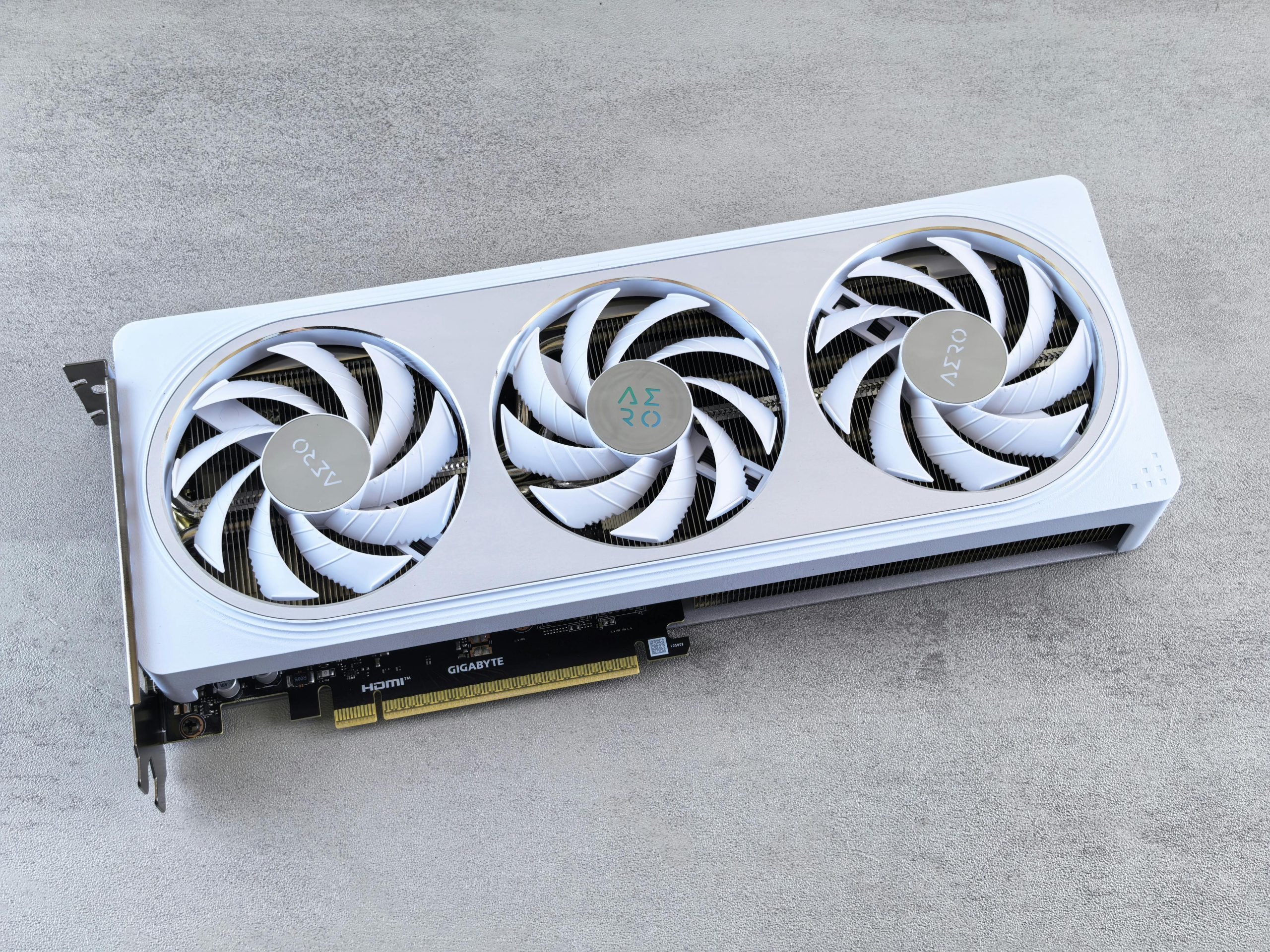
Pour nettoyer les ventilateurs, utilisez une bombe à air comprimé en maintenant les pales immobiles avec un petit objet non conducteur. Évitez de faire tourner les ventilateurs trop rapidement car cela pourrait endommager les roulements. Nettoyez ensuite le radiateur en soufflant l’air comprimé dans le sens inverse du flux d’air habituel.
Les grilles d’aération nécessitent une attention particulière. Utilisez un pinceau à poils souples ou un coton-tige légèrement humide pour déloger la poussière incrustée. Une fréquence de nettoyage tous les 3 à 6 mois s’avère idéale selon l’environnement de votre setup gaming.
Optimisation logicielle pour une température maîtrisée
Votre carte graphique chauffe trop malgré un boîtier bien ventilé ? Les logiciels d’optimisation offrent des solutions efficaces pour réduire la température sans ouvrir votre PC. Ces outils permettent de personnaliser finement le comportement thermique de votre GPU.
MSI Afterburner reste la référence pour ajuster les courbes de ventilation. Ce logiciel gratuit vous permet de créer un profil personnalisé où les ventilateurs s’activent progressivement selon la température. Réglez par exemple une activation à 40°C avec une montée graduelle jusqu’à 100% à 75°C pour un refroidissement optimal.
L’undervolting constitue une technique avancée particulièrement efficace. En réduisant légèrement la tension d’alimentation via Afterburner ou GPU-Z, vous diminuez la chaleur générée tout en préservant les performances. Cette méthode peut faire chuter la température de 5 à 10°C.
N’oubliez pas la limitation du framerate. Utiliser V-Sync ou limiter les FPS via les pilotes graphiques évite une charge inutile du GPU dans les menus ou les jeux peu exigeants, réduisant ainsi la production de chaleur.
Solutions matérielles : du basique au watercooling
Quand les solutions logicielles atteignent leurs limites, il faut passer à l’action côté hardware. Plusieurs approches s’offrent à vous, de la plus simple à la plus technique.
- Amélioration du flux d’air : Réorganisez les câbles et optimisez l’orientation des ventilateurs. Solution gratuite mais impact modéré sur les températures.
- Remplacement de la pâte thermique : Opération délicate qui nécessite de démonter la carte graphique. Gain potentiel de 5 à 10°C selon l’âge de votre GPU.
- Ventilateurs supplémentaires : Ajoutez des ventilateurs de boîtier pour créer un meilleur flux d’air. Investissement modéré avec des résultats visibles immédiatement.
- Watercooling AIO ou custom : La solution ultime pour les températures, mais complexe à installer et coûteuse. Réservée aux configurations haut de gamme ou aux passionnés.
Chaque solution présente un rapport complexité/efficacité différent. Commencez toujours par les modifications les plus simples avant d’envisager des interventions plus poussées.
Configuration du boîtier : l’environnement parfait pour votre GPU
L’emplacement et la configuration de votre carte graphique dans le boîtier influencent directement ses températures. Une installation réfléchie peut faire la différence entre un GPU qui surchauffe et un composant qui fonctionne de manière optimale pendant des années.
Le positionnement du GPU constitue le premier élément crucial. Installez toujours votre carte graphique dans le slot PCI Express le plus éloigné du processeur. Cette position maximise la distance avec le radiateur du CPU et améliore la circulation d’air autour de la carte. Évitez absolument de placer le GPU directement sous un gros ventirad qui bloquerait l’évacuation de la chaleur.
La gestion des câbles mérite une attention particulière. Des câbles mal organisés créent des turbulences et bloquent les flux d’air essentiels au refroidissement. Utilisez les passages dédiés de votre boîtier pour router les câbles d’alimentation derrière la carte mère, loin des ventilateurs de la carte graphique.
L’orientation des ventilateurs du boîtier doit créer un flux d’air cohérent : entrée d’air frais en façade, évacuation de l’air chaud vers l’arrière et le haut. Cette configuration naturelle permet à votre GPU de bénéficier d’un air frais constant tout en évacuant efficacement la chaleur qu’il produit.
Vos questions sur le refroidissement GPU
Comment savoir si ma carte graphique chauffe trop ?
Surveillez les températures avec MSI Afterburner ou GPU-Z. Au-delà de 83°C en jeu, des ralentissements apparaissent. Écoutez aussi les ventilateurs : un bruit excessif signale souvent une surchauffe.
Quelle est la température maximale acceptable pour un GPU ?
La plupart des cartes graphiques modernes fonctionnent correctement jusqu’à 83-85°C. Au-delà, le throttling thermique réduit automatiquement les performances pour protéger les composants électroniques.
Est-ce que nettoyer ma carte graphique peut vraiment baisser sa température ?
Absolument ! La poussière réduit l’efficacité des ventilateurs de 15 à 30%. Un nettoyage régulier à l’air comprimé peut faire chuter la température de 5 à 10°C.
Le watercooling est-il vraiment nécessaire pour les cartes graphiques ?
Non, sauf pour l’overclocking extrême ou les GPU haut de gamme dans des boîtiers mal ventilés. Un bon refroidissement par air suffit généralement pour un usage gaming classique.
Comment changer la pâte thermique de ma carte graphique sans l’abîmer ?
Démontez avec précaution, nettoyez l’ancienne pâte à l’alcool isopropylique, puis appliquez une fine couche uniforme. Évitez d’en mettre trop pour ne pas déborder sur les composants adjacents.